
Bu yazıda önceki yazılarda yer alan tüm kurulumları tamamladığımızı varsayarak ilk python uygulamamızı yazacağız. İlk olarak ekrana yazı yazdıracağız, bunun için öncelikle yazdırma komutunu yani ‘print‘ komutunun nasıl kullanıldığını öğrenelim.
Pythonun 2.x.x sürümlerinde print komutunun kullanımı şu şekildedir;
print "Merhaba Dunya"
print 'Merhaba Dunya'
iki şekildede alacağımız çıktı şu şekilde olacaktır;
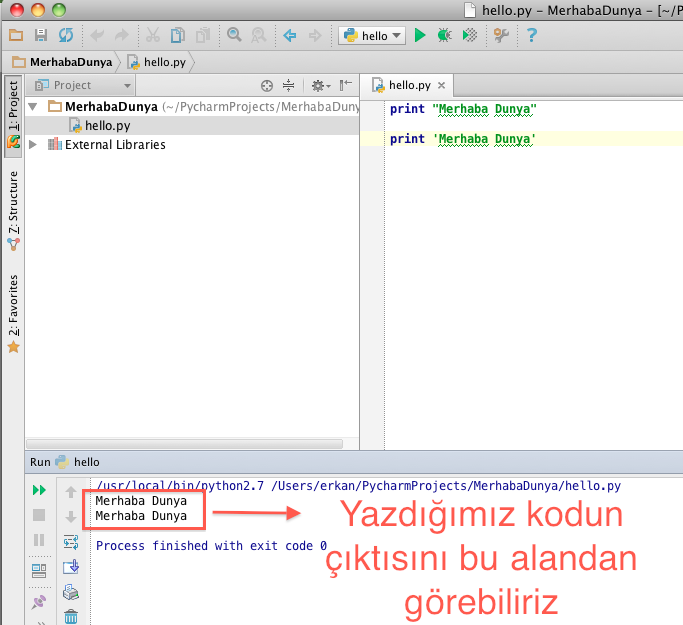
gördüğünüz gibi her iki şekilde ekrana aynı yazıyı yazdırabiliriz fakat bazı özel durumlarda (kaçış dizileri) örnegin;
print 'Bugun Ahmet'e gidelim.'
derleyici cümleyi yazırmaya başladığında 3 adet ( ‘ ) tek tırnak işareti ile karşılaşacağından aşagıdaki syntax hatasını verecektir.

Bu hatayı engellemek için ufak bir değişiklik yapmamız yeterli olacaktır.
print 'Bugun Ahmet\'e gidelim.'
( \ ) ters taksim işareti önüne konulduğu tırnak işaretinin yazı değeri (string) olarak algılanmasını sağlar ve hata almamızı engeller, aynı şey çift tırnak işareti içinde geçerlidir.
Bu arada dikkat ettiyseniz ekrana yazdırdığımız yazılarda ‘ü’ yerine ‘u’ kullandık, bunun sebebi pythonun default olarak Türkçe karakterleri desteklemiyor olmasıdır. Bunun için Türkçe karakter setini yazdığımız programa davet etmemiz gerekiyor;
# -*- coding: utf-8 -*-
Bu ufak kodu yazdığımız programın önüne koyuyoruz ve artık string degerlerinde istediğiniz şekilde Türkçe karakter kullanabilirsiniz (!!değişken isimleri hariç!!).
# -*- coding: utf-8 -*-
print 'Bugün Ahmet\'e gidelim şeker yiyelim.'
Yeri gelmişken söyleyeyim programı yazmaya başlamadan kullanmamız gereken bir diğer başlangıç koduda;
#!/usr/bin/env python
Bu kod, kodları derlemeye calıştığınız sisteme yazdığınız kodun python kodları olduğu bilgisini gönderir, bazı sistemlerde sırf bu sebepten kodlarınız çalışmayabilir bu nedenle yazmakta fayda var.
Sonuç olarak;
#!/usr/bin/env python</span></em>
# -*- coding: utf-8 -*-</span></em>

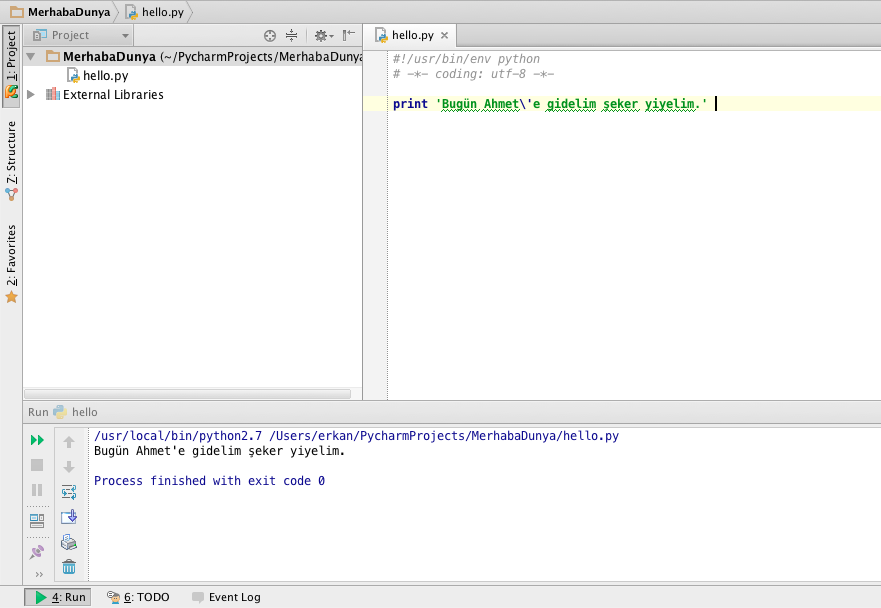
print 'Bugün Ahmet\'e gidelim şeker yiyelim.'
Şeklinde bir kod ile aşağıdaki gibi bir çıktı alabilirsiniz;
Recent Comments